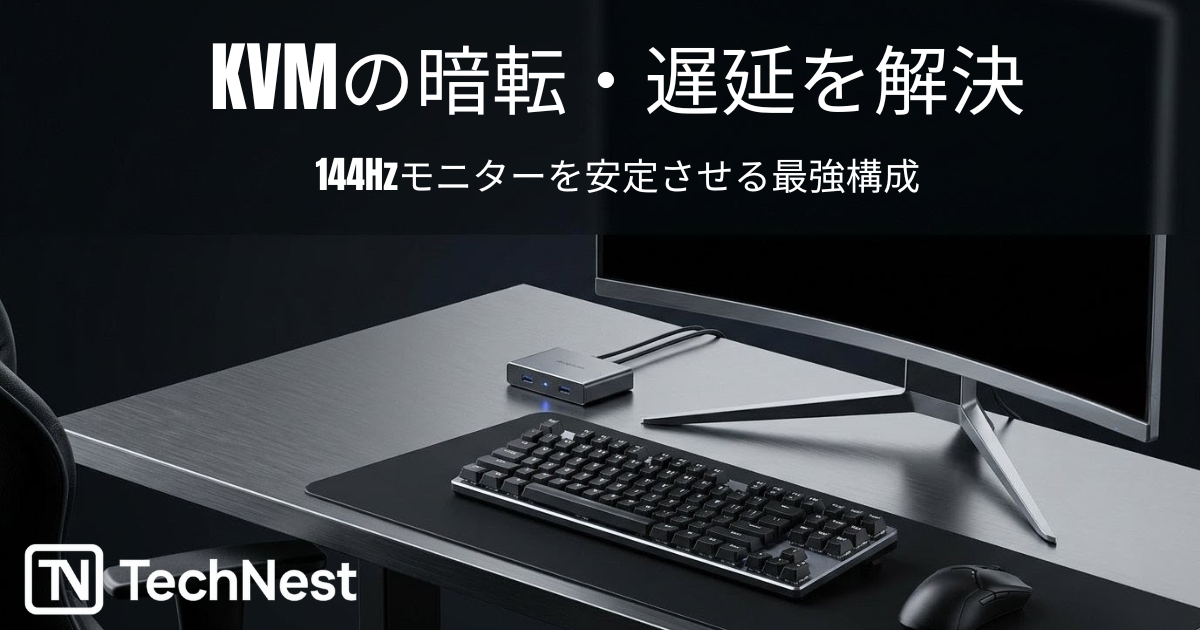
 KVMスイッチ経由で高リフレッシュレート(144Hz以上)のモニターがブラックアウト・遅延する原因は、機器の帯域幅不足とEDID(ディスプレイ情報)の喪失です。この記事では、映像入力を直接モニターに任せ、デバイス共有を別系統に分けることで、遅延と暗転を完全に排除する解決策を解説します。
KVMスイッチで144Hz出力が安定しない2つの理由
高価なゲーミング用KVMスイッチを導入しても、以下の理由から暗転や遅延のトラブルが頻発します。
- DSC(Display Stream Compression)の干渉 高リフレッシュレート出力時にはデータ圧縮技術(DSC)が働きますが、多くのKVMスイッチはこの信号を正しくパススルーできず、画面が突然ブラックアウトします。
- EDIDエミュレーションの欠如 一般的なKVMスイッチは切り替えのたびにPC側のディスプレイ接続を物理的に切断します。これにより、ウィンドウの配置がリセットされたり、再認識に数秒の遅延(暗転)が発生します。
環境別の最適解:映像とデバイスの切り替えを分離する
映像の劣化や遅延を防ぐ唯一の確実な方法は、「映像はPCからモニターへ直接出力し、マウス・キーボードの共有だけを独立させる」ことです。お使いの環境に合わせて以下のルートを選択してください。
ルートA:Windows PC同士の環境(完全無料・遅延なし)
メインのゲーミングPCとサブのWindows PCを併用している場合は、Microsoft公式のユーティリティソフト「PowerToys」に内包されている「Mouse Without Borders」を使用します。
同一ネットワーク上にある最大4台のPC間で、1組のマウスとキーボードをシームレスに共有できます。KVMスイッチ特有の入力遅延が一切なく、FPSゲーム等のプレイ時にも影響を与えません。映像入力はモニター側の入力切替機能(DPとHDMIなど)を使用して変更します。
ルートB:Mac混在・社用PC環境(物理デバイスで解決)
「WindowsとMacを併用している」「社用PCで勝手にソフトウェアをインストールできない」という環境の場合は、映像出力を持たないシンプルな「USB切替器」を導入するのが最適です。
映像は各PCからモニターへ直接繋ぎ、USB切替器の物理ボタンでマウスとキーボードの接続先を切り替えます。これにより、高リフレッシュレートの映像信号を阻害することなく、確実にデバイスを共有できます。PC切り替え機能においては、安定性とコストパフォーマンスの面でUGREENの切替器が現在の最適解です。

※映像はモニターの入力切替スイッチで変更するため、モニター側の「オートスキャン機能(入力の自動検知)」をオンにしておくと、PCを起動・スリープ解除するだけで自動的に画面が切り替わり、手間を大幅に減らすことができます。
